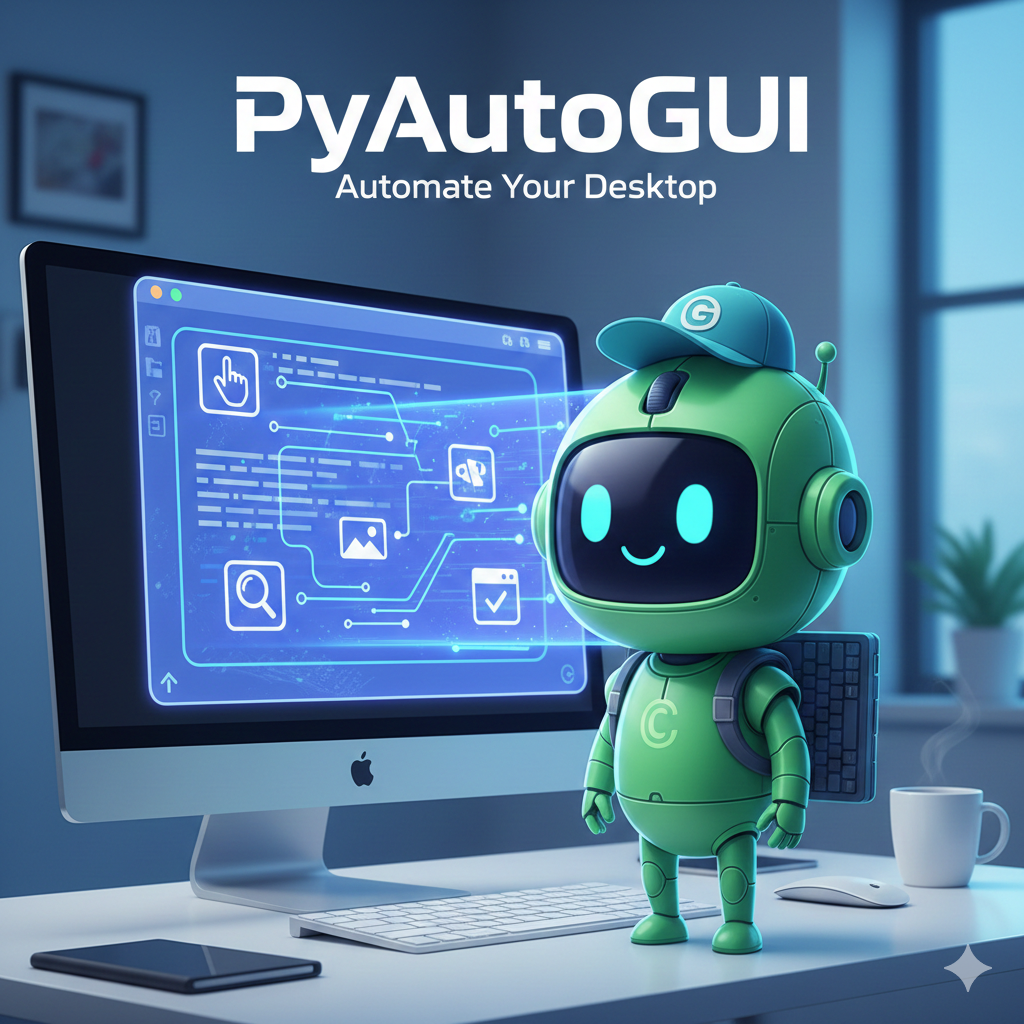
O PyAutoGUI é uma poderosa biblioteca Python que permite que seus scripts controlem o mouse e o teclado para automatizar tarefas de interface gráfica do usuário (GUI). Ele simula ações humanas, tornando-o incrivelmente útil para qualquer pessoa que precise interagir repetidamente com aplicativos de desktop, websites ou jogos. Sua maior vantagem é a facilidade de uso e a portabilidade, funcionando em sistemas operacionais como Windows, macOS e Linux.
Por Que PyAutoGUI é Tão Fácil de Usar?
A curva de aprendizado do PyAutoGUI é extremamente suave. A biblioteca foi projetada para ter um conjunto de comandos intuitivos que refletem diretamente as ações que você faria manualmente. Você não precisa entender APIs complexas ou estruturas de código profundas; você apenas diz ao script para clicar, digitar ou arrastar.
🖱️ Controle Simples do Mouse
-
Movimento: Para mover o cursor para as coordenadas (100, 150):
# Python import pyautogui pyautogui.moveTo(100, 150) -
Clique: Para clicar no local atual, ou em um ponto específico:
pyautogui.click() # ou pyautogui.click(200, 300) -
Arrastar: Para arrastar o mouse (útil para selecionar texto ou mover janelas):
pyautogui.dragTo(400, 500, duration=1) # Arrastar para (400, 500) em 1 segundo
⌨️ Interações Fáceis com o teclado
Digitar e usar atalhos de teclado é igualmente direto:
-
Digitar Texto: Para digitar uma string de texto em um campo ativo:
pyautogui.write('Ola, mundo!') -
Pressionar Teclas: Para usar teclas de atalho (como Ctrl+C ou Enter):
pyautogui.press('enter')
# Para atalhos combinados:
pyautogui.hotkey('ctrl', 'c')
🖼️ Automação Visual (Computer Vision)
Uma das características mais poderosas e fáceis de usar é a automação baseada em imagem. O PyAutoGUI pode localizar um elemento na tela com base em um arquivo de imagem (screenshot) desse elemento.
-
Localizar e clicar:
# Isso localiza a imagem do botão "OK.png" na tela e clica no centro dele
button_location = pyautogui.locateOnScreen('OK.png')
if button_location:
    pyautogui.click(button_location)
💡 Casos de Uso Úteis para Automação de Tarefas
O PyAutoGUI é uma ferramenta poderosa e versátil para qualquer tarefa repetitiva que você realize em seu computador. Ele transforma horas de trabalho manual em minutos de execução de script.
1. Preenchimento de Formulários e Entrada de Dados
Se você precisa inserir dados em centenas de células de planilha ou preencher o mesmo formulário online repetidamente, o PyAutoGUI pode lidar com o movimento do cursor, cliques em campos e digitação de dados.
2. Teste de Software (GUI Testing)
Desenvolvedores e testadores podem usá-lo para criar scripts de teste de regressão que simulam interações do usuário. Por exemplo, garantir que um fluxo de login ou uma compra em um e-commerce funcione perfeitamente a cada nova versão.
3. Tarefas de Manutenção do Sistema
Automatize tarefas como:
- Fazer logoff ou reiniciar o sistema em um horário específico.
- Fazer o download de relatórios de um site e salvar em uma pasta local.
- Organizar arquivos ou abrir um conjunto específico de aplicativos ao iniciar o dia.
4. Interação com Programas Legados
Muitos sistemas antigos ou legados não possuem uma API de programação moderna. O PyAutoGUI ignora essa limitação ao interagir com esses programas diretamente através de sua interface gráfica, assim como um humano faria.
⚠️ Considerações Importantes
Embora seja fácil de usar, a automação de GUI tem algumas limitações que você deve estar ciente:
- Dependência da Resolução e Posição: A automação baseada em coordenadas (como
moveTo(100, 150)) é frágil. Se a janela for movida ou a resolução da tela mudar, o script pode falhar. É sempre melhor usar a automação visual (locateOnScreen) quando possível. - Interrupção: O script assume o controle do seu mouse e teclado. Você não pode usar o computador enquanto o script estiver em execução. O PyAutoGUI fornece um mecanismo de failsafe (geralmente movendo o mouse para o canto superior esquerdo da tela) para interromper o script em caso de emergência.
Conclusão
O PyAutoGUI democratizou a Automação Robótica de Processos (RPA) em nível pessoal. Com apenas algumas linhas de código Python, qualquer pessoa pode transformar tarefas tediosas e repetitivas em rotinas automatizadas, economizando tempo valioso e reduzindo erros.